
快速开始
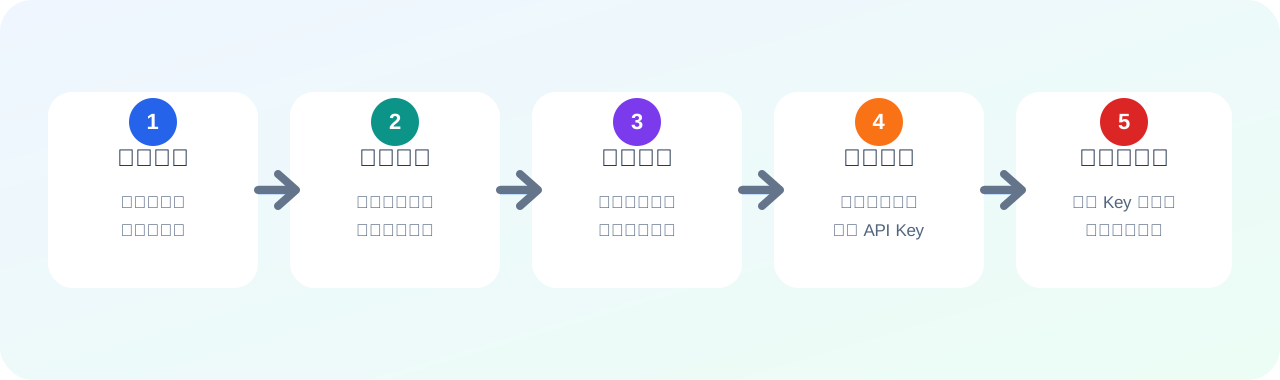
按照“登录账号 → 查看额度 → 确定模型 → 创建令牌 → 配置并使用模型”的顺序完成准备,就可以在 Codex、Claude Code、Claude Desktop、Gemini CLI、Trae 或自研程序里调用模型。
流程总览
- 登录账号:进入球球Token 控制台,确认可以正常访问账户。
- 查看额度:进入钱包管理,确认账户还有可用余额。
- 确定模型:先想清楚要用什么模型、用在哪个客户端、预算大概是多少。
- 创建令牌:进入令牌管理,为目标模型和分组创建 API Key。
- 配置并使用模型:已经安装客户端时,把 Base URL、API Key 和模型填入客户端;还没有对应 AI 工具时,先安装工具再配置。
第一步:登录账号
打开 登录页面,登录球球Token 控制台。
还没有账号时,先打开 注册页面 创建账号。
第二步:查看剩余额度
登录后进入 钱包管理,查看账户剩余额度,确认余额是否足够完成接下来的模型调用。
球球Token 已支持站内充值。如果余额不足,直接在钱包管理页面完成充值:
- 打开 钱包管理。
- 查看当前剩余额度。
- 如果余额不足,按页面提示选择充值方式并完成付款。
- 充值完成后回到钱包管理,确认余额已经更新。
验证结果:
- 可以正常进入控制台。
- 可以在 钱包管理 里看到当前余额。
- 充值后余额不是 0,或能看到站内充值后的额度变化。
第三步:确定要使用的模型
创建令牌前,先让自己明确本次要使用的最终模型。因为不同模型、不同客户端、不同分组可能对应不同价格、倍率、速度和稳定性策略,先确定目标模型,可以减少后续选错分组或配置错误的概率。
建议先回答这几个问题:
- 这次是给哪个工具使用:Codex、Claude Code、Claude Desktop、Gemini CLI、Trae,还是自研程序。
- 目标工具是否已经安装:已经安装就直接配置;Windows 上还没有对应 AI 工具时,使用 AI工具自动安装器。
- 主要任务是什么:写代码、长文本、图片生成、数据分析、批量自动化,还是日常对话。
- 更看重什么:速度、稳定性、模型保真、成本,还是上下文长度。
- 预算大概是多少:先小额测试,还是准备长期高频调用。
- 目标模型是否在对应分组中可用,价格和倍率是否符合预期。
验证结果:
- 已经确定要填写到客户端里的模型名称。
- 知道这个模型要选择哪个令牌分组。
- 当前余额足够完成至少一次测试调用。
第四步:创建令牌
进入 令牌管理,点击“添加令牌”,为刚才确定的模型和分组创建用于客户端调用的 API Key。
创建时重点确认这些字段:
- 名称:建议写清楚用途,例如
codex-plus-demo、claude-code-work。 - 令牌分组:按实际客户端、模型或号池选择,不要随手选择
default。 - 过期时间:新手可以选择“永不过期”,避免调试时突然失效。
- 额度:可以先设置较小额度测试,确认可用后再按需求调整。
不要选择 default
default 不是 Codex、Claude Code 等客户端的专用号池。选错分组可能导致模型不匹配、客户端不可用或计价不符合预期。请根据实际客户端和模型场景选择明确分组。
提交成功后,回到 令牌管理,点击令牌行里的复制图标,或勾选令牌后点击“复制所选令牌”。复制出的内容就是客户端要填写的 API Key。
完整截图步骤见 创建 API 令牌。
验证结果:
- 令牌列表里出现新记录。
- 令牌分组不是
default。 - 点击复制后得到一段完整 API Key,前后没有多余空格。
第五步:配置并使用最终模型
客户端通常需要填写三类信息:Base URL、API Key 和模型名称。
Base URL 按客户端协议填写。OpenAI 兼容客户端需要带 /v1,Claude 兼容客户端不要在 Base URL 里手动加 /v1。
https://api.qiuqiutoken.com/v1https://api.qiuqiutoken.com常见填写方式:
- Codex、Gemini CLI、Trae、自研 OpenAI 兼容接口:填写
https://api.qiuqiutoken.com/v1。 - Claude Code、Claude Desktop:填写
https://api.qiuqiutoken.com。
备用 API 域名如下。OpenAI 兼容客户端在域名后追加 /v1,Claude 兼容客户端只填写域名本身。
https://api.qiuqiutoken.comhttps://api2.qiuqiutoken.comhttps://api.qiuqiutoken.jiawuyu.comhttps://api2.qiuqiutoken.jiawuyu.comAPI Key 使用第四步复制出来的令牌。模型名称填写第三步确定的目标模型,具体可用模型、价格和分组倍率以官网模型广场和控制台为准。
不同工具的配置入口不同:
- Windows 上还没有安装 Codex Desktop / Codex CLI 等 AI 工具:先用 AI工具自动安装器 安装,再回到这里填写 Base URL、API Key 和模型。
- Codex Desktop、Codex CLI、Claude Code、Gemini CLI 等多客户端配置:优先看 CC Switch快速配置。
- 已经确定具体客户端:进入 CLI配置教程。
- 使用 Trae 等第三方客户端:进入 第三方客户端。
如果网络访问不稳定,可以从上面的备用 API 域名中更换一个。OpenAI 兼容客户端继续保留 /v1,Claude 兼容客户端不要加 /v1。
验证结果:
- 客户端配置里已经按协议填写 Base URL。
- API Key 使用的是刚创建并复制的令牌。
- 模型名称和令牌分组匹配。
配置完成后,在目标客户端里发起一次最小请求,确认最终模型能正常返回。
可以这样验证:
- 在 Codex、Claude Code、Gemini CLI 中发送一个简单任务,例如“解释当前项目结构”或“生成一个 hello world 示例”。
- 在 Claude Desktop、Trae 等桌面客户端中发送一条普通对话。
- 在自研程序中调用 OpenAI 兼容接口,确认返回状态码和响应内容正常。
如果请求失败,按下面顺序排查:
- API Key 是否复制完整,前后是否有空格。
- Base URL 是否按客户端类型填写:OpenAI 兼容带
/v1,Claude 兼容不带/v1。 - 令牌分组是否选错,尤其是否误选
default。 - 钱包余额是否足够。
- 当前模型名称是否在对应分组中可用。
- 本地网络是否能访问当前 API 域名。
验证结果:
- 客户端能收到模型回复。
- 控制台能看到调用记录或余额变化。
- 后续可以继续按客户端文档配置常用模型和工作流。
curl 验证
OpenAI 兼容接口可以用下面命令验证 API Key 和域名是否可用。把示例里的 粘贴你的APIKey 替换成刚复制的令牌。
curl https://api.qiuqiutoken.com/v1/models \
  -H "Authorization: Bearer 粘贴你的APIKey"
Claude 兼容接口验证时,Base URL 不加 /v1,请求路径由接口本身提供。
curl https://api.qiuqiutoken.com/v1/messages \
  -H "x-api-key: 粘贴你的APIKey" \
  -H "anthropic-version: 2023-06-01" \
  -H "content-type: application/json" \
  -d "{\"model\":\"claude-sonnet-4-20250514\",\"max_tokens\":32,\"messages\":[{\"role\":\"user\",\"content\":\"hello\"}]}"
下一步
- 要补充完整令牌截图教程:看 创建 API 令牌。
- 要配置具体客户端:看 CLI配置教程。
- 要集中管理多个工具:看 CC Switch快速配置。