
Claude Desktop
Claude Desktop 是 Claude 的桌面端入口,最新版界面也可能显示为 Claude Cowork。按下面步骤在应用里配置第三方推理。
提示
先安装最新版 Claude Desktop / Claude Cowork。首次打开时先不要登录;如果左上角菜单不好点,先点一下邮箱输入框,再按 Tab 把焦点切到菜单后回车。
操作步骤
1. 安装并打开最新版 Claude Desktop / Claude Cowork
先从上面的下载按钮安装最新版应用,然后直接打开。
2. 首次打开先不要登录
进入欢迎页后,不要先走默认登录流程,先准备进入开发者相关菜单。
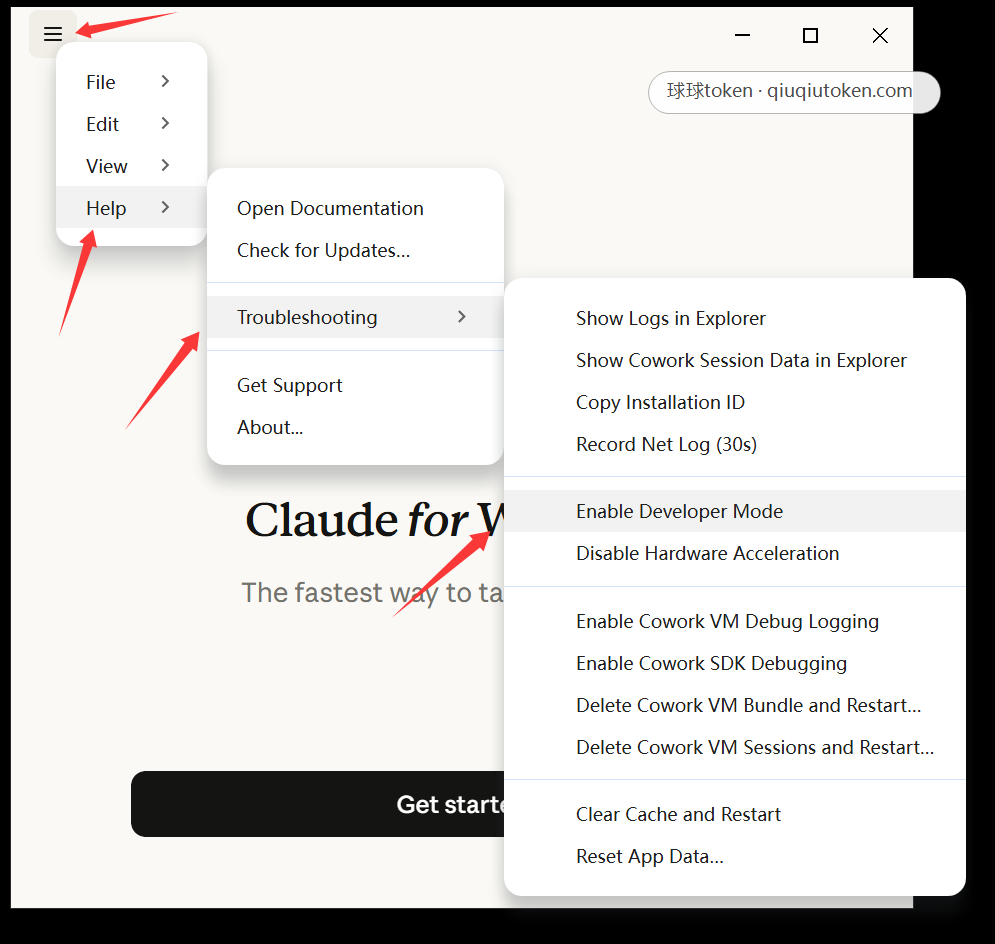
3. 进入 Help → Troubleshooting → Enable Developer mode
在顶部菜单里依次点击 Help、Troubleshooting、Enable Developer mode,先打开开发者模式。
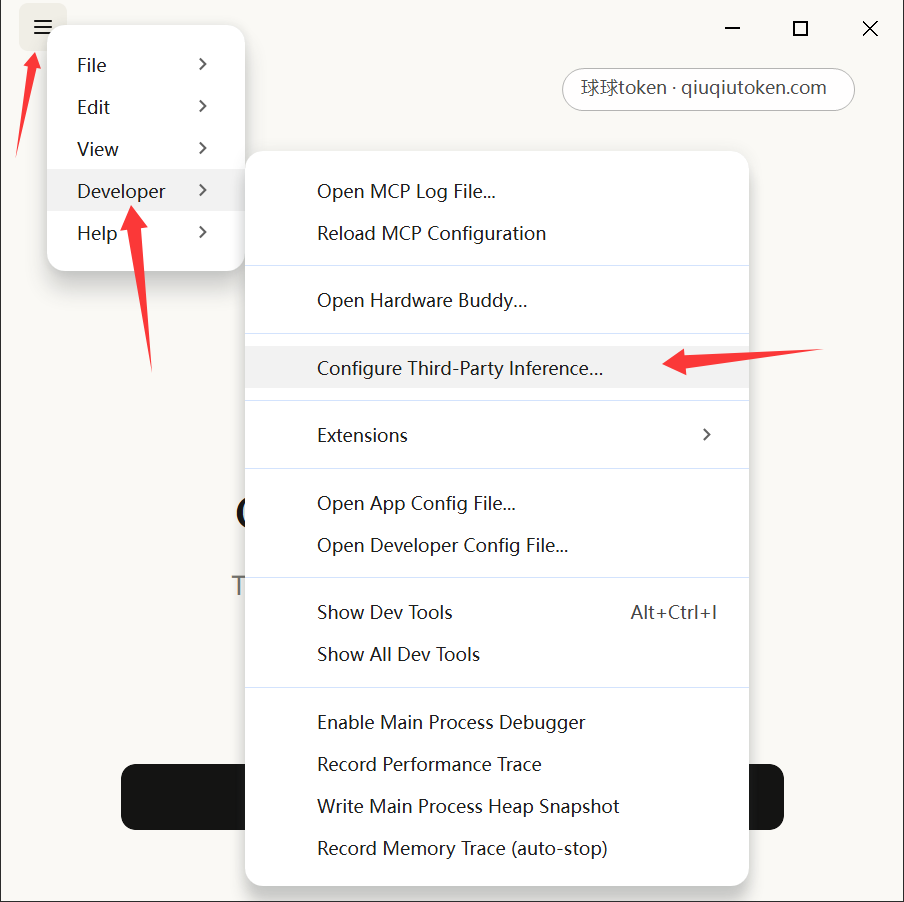
4. 进入 Developer → Configure third-party inference
启用后,顶部菜单会出现 Developer。继续进入 Developer → Configure third-party inference。
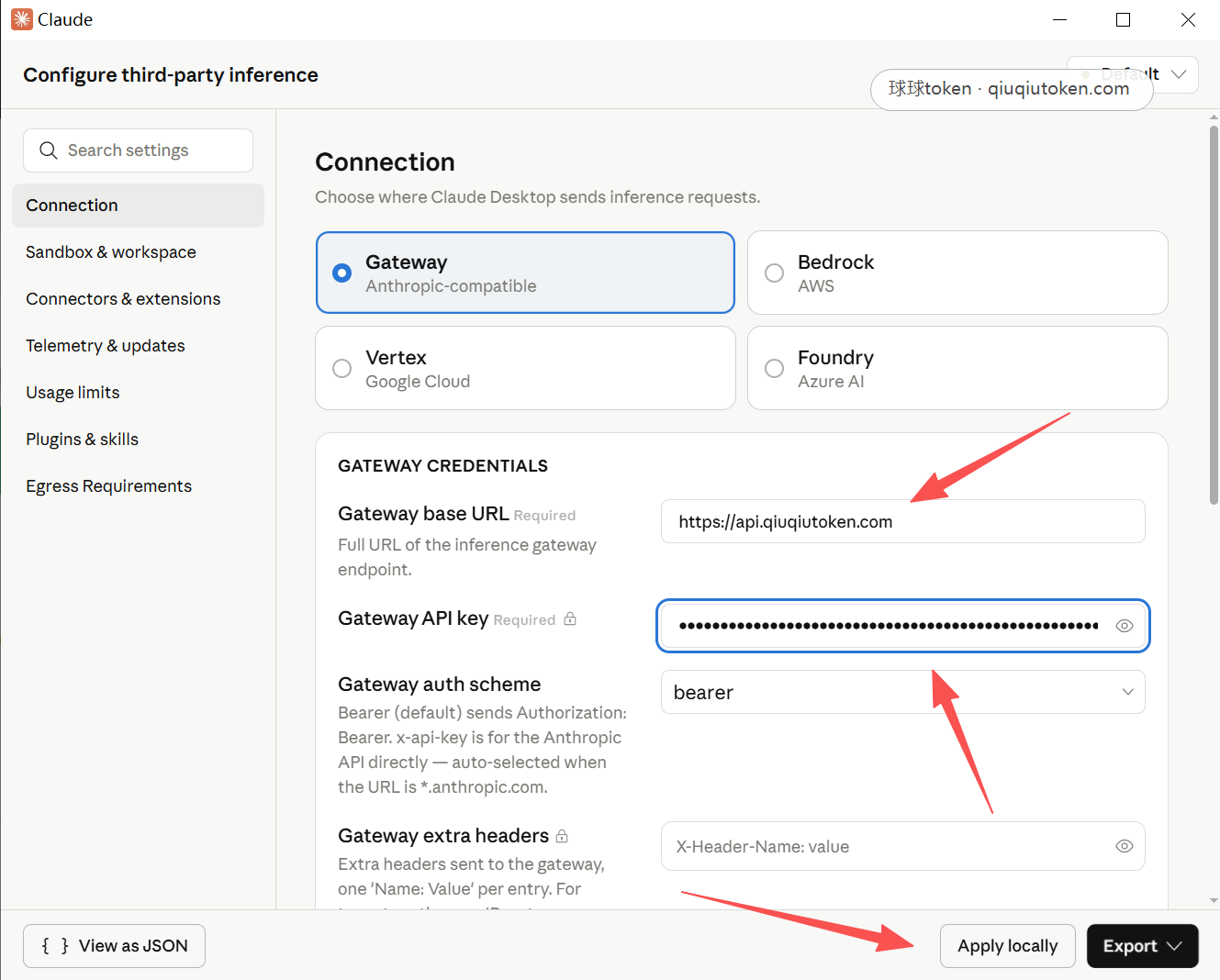
5. Provider 选择 Gateway
进入第三方推理配置页后,把 Provider 切换为 Gateway。
6. 填写 Base URL / API Key / Auth scheme / Models
Base URL:填写 Claude 兼容地址,例如https://api.qiuqiutoken.com,不要手动追加/v1。API Key:填写你的令牌。Auth scheme:填写auto、bearer或x-api-key,按你当前地址与密钥的填写方式选择。Models:填写sonnet、haiku、opus,或你实际使用的模型别名。
7. 点击 Apply locally
确认字段填写完成后,点击 Apply locally,把这组第三方推理配置写入本地应用。
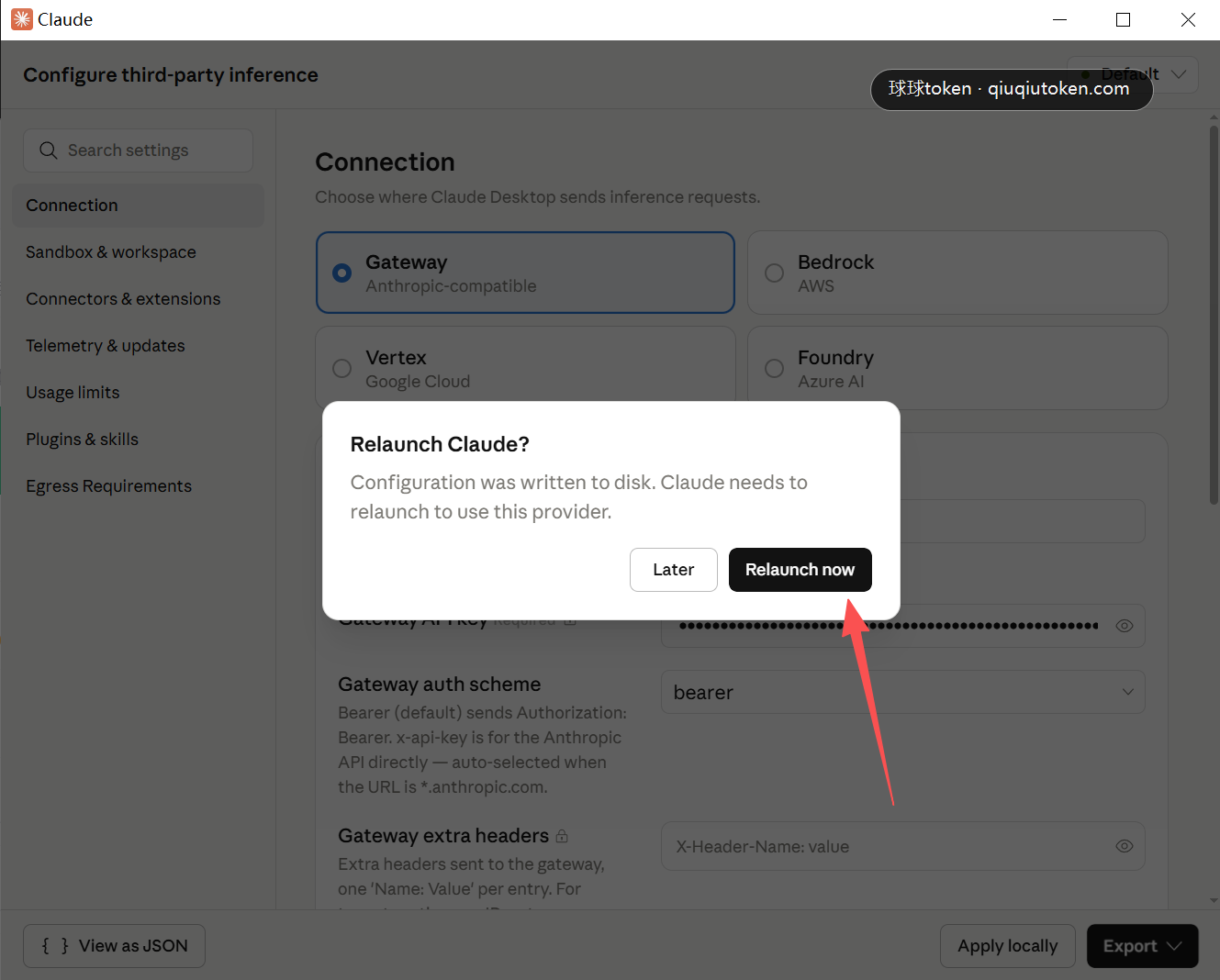
8. 按弹窗重启 Claude Desktop
应用会提示你重启。按弹窗要求重启 Claude Desktop,让新配置真正生效。
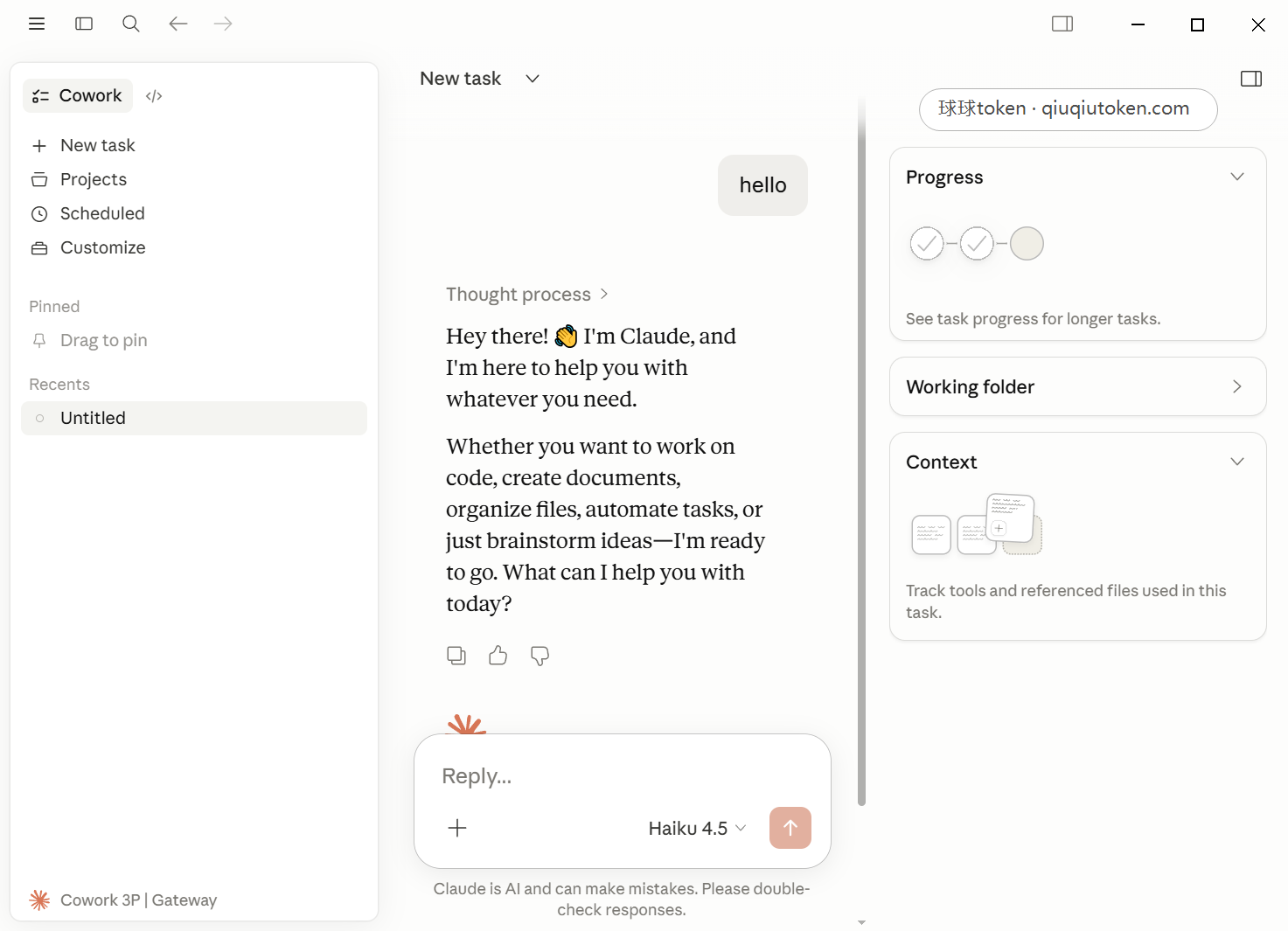
验证成功
- 应用底部或侧边能看到类似
Cowork 3P | Gateway的第三方网关状态。 - 发送一条简单消息,例如
hello,请求可以正常返回。 - 控制台能看到对应请求或用量。
- 应用不会反复回到默认登录流程,请求会走你刚配置的第三方链路。
常见问题
- 菜单点不开:先点邮箱输入框,再按
Tab把焦点切到左上角菜单后回车。 - 不小心先登录了:重新打开第三方推理配置页面,再次执行
Apply locally。 - 重启后仍走默认服务:确认 Provider 仍是
Gateway,并且你已经点击过Apply locally再重启应用。 - 认证失败或模型不可用:核对地址、令牌和填写项。
- 控制台没有用量:确认这次消息确实从 Claude Desktop 发出,并且已经完成本地应用与重启。